Mailaa – näin pääset alkuun
Tässä ohjeessa kerrotaan, miten saat ensimmäisen uutiskirjeesi lähtemään. Vaiheet ovat samassa järjestyksessä kuin sovelluksessa, ja apua saat aina osoitteesta asiakaspalvelu@mailaa.fi.
Pikaohje
Ensimmäinen lähetys syntyy näillä vaiheilla.
- Luo tili.Rekisteröidy ja vahvista sähköpostiosoitteesi.
- Tee brändisi.Valitse fontit, värit ja logo kerran, niin saat valmiin uutiskirjepohjan omassa ilmeessäsi.
- Lisää ja vahvista verkkotunnus.Ilman vahvistettua verkkotunnusta lähettäminen ei onnistu. Aloita ajoissa, sillä DNS-muutokset voivat viedä muutaman tunnin.
- Lisää vastaanottajat.Luo lista ja tuo osoitteet tiedostosta, liitä ne kerralla tai lisää yksitellen.
- Luo lähetys.Aloita valmiista pohjasta tai tyhjästä, ja valitse aihe, lähettäjä ja vastaanottajat.
- Muokkaa, testaa ja aktivoi.Tee viesti valmiiksi, lähetä testiviesti itsellesi ja aktivoi lähetys.
- Katso tulokset.Seuraa avauksia, klikkauksia ja peruutuksia.
- Kasvata listaa lomakkeella.Valinnainen: tilauslomake verkkosivuillesi ja automaattinen tervetuloviesti uusille tilaajille.
1. Rekisteröityminen
Aloita luomalla tili.
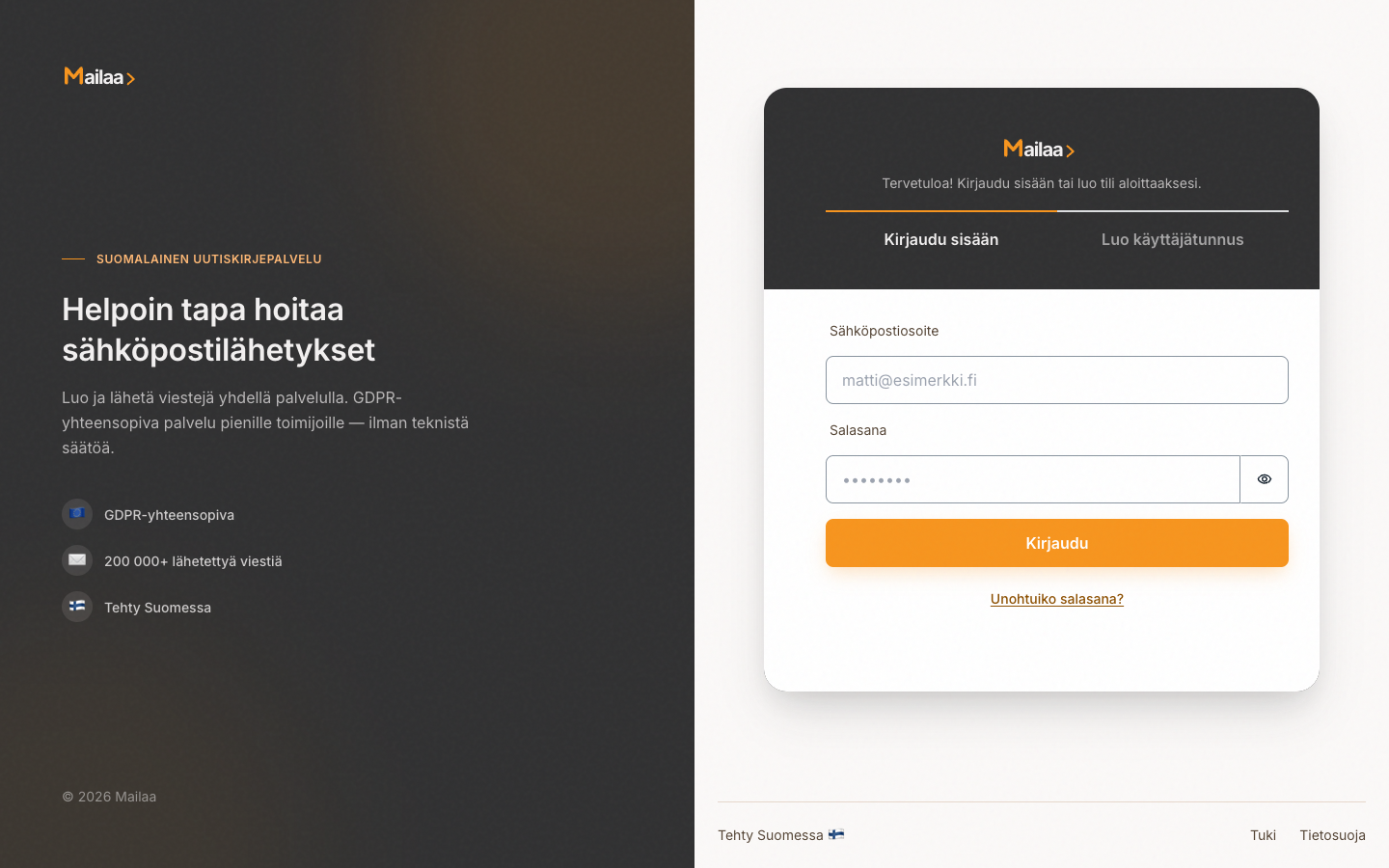
- Avaa Mailaa osoitteessa app.mailaa.fi.
- Valitse Luo tili.
- Kirjoita sähköpostiosoitteesi ja salasana.
- Kopioi sähköpostiisi tullut vahvistuskoodi pyydettyyn kohtaan.
Kun tili on valmis, saat sähköpostiisi tervetuloviestin, jossa on linkit tämän ohjeen vaiheisiin. Sovelluksen oikean yläkulman kellosta löydät myös listan Aloita lähettäminen, joka näyttää, mitkä vaiheet on jo tehty.
2. Tee brändisi
Brändi tarkoittaa viestiesi fontteja, värejä ja logoa. Kun teet sen kerran, saat valmiin uutiskirjepohjan omassa ilmeessäsi.
- Avaa vasemmasta valikosta Asetukset ja valitse välilehti Brändi.
- Valitse kohdasta Valmiit tyylit tyyli, joka on lähimpänä ilmettäsi: Neutraali, Klassinen, Iloinen, Rento, Minimalistinen tai Elegantti.
- Muokkaa halutessasi kohtia Fontit ja Värit. Esikatselu näyttää heti, miltä viestisi näyttävät.
- Lataa logosi kohdassa Logo painikkeella Lataa logo. PNG, JPG tai SVG, enintään 2 Mt.
- Paina Tallenna brändi.
Mihin brändiä käytetään
- Valmis pohja: lähetysten listalle tulee kortti Esimerkkilähetys brändilläsi, jossa on fonttisi, värisi ja logosi.
- Uudet osiot: kun lisäät viestiin otsikon, tekstin tai painikkeen, se saa valmiiksi brändisi tyylin.
- Tervetuloviestit ja lomakkeet voivat käyttää samaa ilmettä.
- Vanhat viestit pysyvät ennallaan: brändi ei muuta jo tehtyjä lähetyksiä.
Jos logossasi on läpinäkyvä tausta, Mailaa muistuttaa tarkistamaan, että se erottuu myös tummalla taustalla. Logo näkyy viestipohjien yläosassa.
3. Lisää ja vahvista verkkotunnuksesi
Verkkotunnus on oma osoitteesi, esimerkiksi yritys.fi. Sen avulla viestit lähtevät osoitteesta kuten uutiset@yritys.fi.
Lähettäminen ei onnistu ilman vahvistettua verkkotunnusta. Aloita tästä ajoissa: DNS-muutosten voimaantulo voi viedä muutamasta minuutista useisiin tunteihin, ja muutokset tekee usein joku muu, kuten verkkosivujesi ylläpitäjä.
Lisää verkkotunnus Mailaassa
- Avaa vasemmasta valikosta Verkkotunnukset.
- Paina Lisää verkkotunnus.
- Kirjoita kenttään Verkkotunnus osoitteesi ilman
www-alkua, esimerkiksiyritys.fi. - Paina Lisää.
Ei omaa verkkotunnusta?
Valitse lisäyksen yhteydessä Minulla ei ole verkkotunnusta (käytä .mailaa.fi). Saat osoitteen kuten yritys.mailaa.fi. Se on heti käyttövalmis ilman DNS-asetuksia: paina vielä Päivitä tila, niin voit aloittaa lähettämisen.
Lisää DNS-tietueet
Kun avaat lisäämäsi verkkotunnuksen, kohdassa Verkkotunnuksen vahvistus on kolme tietuetta: DKIM-tietue 1, 2 ja 3. Jokaisella on Nimi / host ja Arvo / kohde, ja Kopioi-painikkeella saat arvot talteen.
- Kirjaudu palveluun, josta verkkotunnus on ostettu tai jossa sen DNS-asetuksia hallitaan.
- Lisää jokainen DKIM-tietue CNAME-tietueena täsmälleen niin kuin Mailaa ne näyttää.
- Jos et itse hallitse verkkotunnusta, lähetä tietueet verkkosivujesi ylläpitäjälle tai palveluntarjoajan tukeen ja pyydä heitä lisäämään ne.
Kohta Lähetysosoite (Mail From) on vapaaehtoinen. Se parantaa toimitettavuutta entisestään, ja sen MX- ja SPF-tietueet lisätään samalla tavalla.
Muista
- Kopioi arvot täsmälleen niin kuin Mailaa ne näyttää.
- Joissain palveluissa nimen perään lisätään verkkotunnus automaattisesti. Älä silloin kirjoita sitä kahteen kertaan.
- DNS-muutosten voimaantulo voi viedä muutamasta minuutista useisiin tunteihin.
Vahvista verkkotunnus
- Palaa Mailaassa verkkotunnuksen sivulle.
- Paina Tarkista DNS-asetukset.
- Kun tila on Vahvistettu ja listalla lukee Valmis lähetykseen, voit käyttää verkkotunnusta lähettäjäosoitteena.
Jos tila on yhä Odottaa vahvistusta, odota hetki ja kokeile uudelleen. Jos vahvistus ei onnistu saman päivän aikana, tarkista tietueet tai kirjoita osoitteeseen asiakaspalvelu@mailaa.fi, niin katsotaan yhdessä.
4. Lisää vastaanottajat
Vastaanottajat ovat ihmisiä, joille lähetys lähetetään. Ne ovat listoissa, esimerkiksi “Asiakkaat”, “Jäsenet” tai “Tapahtuman osallistujat”.
Luo lista
- Avaa vasemmasta valikosta Yhteystiedot. Sivun otsikko on Vastaanottajat.
- Paina Luo uusi lista.
- Anna Listan nimi. Julkinen nimi näkyy tilaajille vahvistusviestissä, ja kieli määrää, millä kielellä tilauksen peruutussivu näytetään.
- Paina Luo lista.
Lisää osoitteet
Avaa lista ja paina Lisää vastaanottajia. Valitse tapa:
- Yksi kerrallaan: kirjoita sähköpostiosoite ja paina Lisää vastaanottaja.
- Liitä lista: liitä osoitteet yksi per rivi tai pilkuilla erotettuna.
- Tuo CSV: valitse CSV-tiedosto. Mailaa näyttää ennen tuontia, montako kelvollista ja virheellistä osoitetta löytyi.
CSV-tiedoston muoto
Helpoin tapa on yksi sähköpostiosoite jokaisella rivillä ilman otsikkoriviä:
maija@example.com
matti@example.com
asiakas@example.com
Voit myös käyttää taulukkoa, jossa sähköpostiosoitteiden sarakkeen otsikko on email. Erottimena voi olla pilkku tai puolipiste:
email,nimi
maija@example.com,Maija
matti@example.com,Matti
Taulukko-ohjelmasta, kuten Excelistä, tallenna tiedosto muodossa CSV.
Lisää vain ihmisiä, joille sinulla on lupa lähettää sähköpostia.
Tervetuloviesti uusille tilaajille
Listan sivulla on kohta Tervetuloviesti. Se lähtee automaattisesti jokaiselle, joka liittyy listalle Mailaa-lomakkeella ja vahvistaa tilauksensa.
- Paina Luo tervetuloviesti.
- Valitse aloituspohja: Aloita tyhjästä, Suomenkielinen pohja tai English template. Jos olet tehnyt brändin, valitse Käytä brändiäni, niin pohja saa brändisi fontit, värit ja logon.
- Täytä otsikko ja lähettäjän tiedot, ja muokkaa viesti välilehdellä Viestin sisältö.
- Lähetä halutessasi testiviesti ja paina lopuksi Tallenna ja ota käyttöön.
5. Luo lähetys
Lähetys on yksi sähköpostiviesti valituille listoille, esimerkiksi kuukauden uutiskirje.
Aloita valmiista pohjasta
- Avaa vasemmasta valikosta Lähetykset.
- Kohdassa Esimerkkilähetykset on valmiita pohjia. Jos olet tehnyt brändin, mukana on Esimerkkilähetys brändilläsi.
- Paina pohjan kohdalla Käytä tätä pohjaa. Mailaa tekee siitä sinulle muokattavan kopion.
Voit myös aloittaa tyhjästä: paina Luo uusi lähetys ja täytä tiedot.
Vaihe 1 · Perustiedot
- Lähetyksen nimi näkyy vain sinulle, esimerkiksi “Lokakuun uutiskirje”.
- Sähköpostin otsikko on aihe, jonka vastaanottaja näkee.
- Valitse Lähettäjän nimi, vahvistettu Verkkotunnus ja Lähettäjän sähköposti.
- Vastausosoite on valinnainen: siihen tulevat vastaukset, jos haluat ne muuhun osoitteeseen.
- Valitse Vastaanottajat: yksi tai useampi lista. Sama osoite saa viestin vain kerran.
- Paina Seuraava.
6. Muokkaa, testaa ja aktivoi
Lähetyksen editorissa on neljä vaihetta: Perustiedot, Viestin sisältö, Lähetysaika ja Aktivointi.
Vaihe 2 · Viestin sisältö
- Klikkaa tekstiä, kuvaa tai painiketta muokataksesi sitä. Asetukset aukeavat oikeaan reunaan.
- Lisää uusia osioita, kuten otsikko, kappale, kuva tai painike, raahaamalla ne editorin oikeasta reunasta.
- Vaihda pohjan kuvat omiisi ja lisää painikkeille linkit. Alareunan somekuvakkeisiin vaihdat omien tiliesi osoitteet.
- Paina Tallenna välillä. Mailaa tallentaa myös siirtyessäsi seuraavaan vaiheeseen.
Vaihe 3 · Lähetysaika
Valitse Lähetä heti vahvistuksen jälkeen tai Ajasta lähetys tapahtumaan myöhemmin. Ajastaessa valitset päivämäärän ja kellonajan Suomen aikaa.
Vaihe 4 · Aktivointi
- Tarkista yhteenveto: vastaanottajat, lähettäjä, aihe ja ajastus. Esikatselu näyttää viestin.
- Paina Lähetä testiviesti ja lähetä viesti omaan osoitteeseesi. Tarkista se puhelimella ja tietokoneella.
- Paina Aktivoi lähetys. Painike toimii vasta, kun testiviesti on lähetetty.
Aktivoinnin jälkeen lähetystä ei voi enää muokata. Ajastetun lähetyksen voit vielä perua lähetyksen sivulta painikkeella Peruuta ajastus.
Tarkista ennen aktivointia
- Aihe on selkeä ja kertoo, mistä viestissä on kyse.
- Lähettäjän nimi on tunnistettava.
- Vastaanottajalistat ovat oikeat.
- Linkit ja painikkeet vievät oikeisiin osoitteisiin.
- Viestissä ei ole kirjoitusvirheitä eikä pohjan ohjetekstejä.
7. Katso analytiikka
Analytiikka kertoo, miten lähetykset ja lomakkeet toimivat.
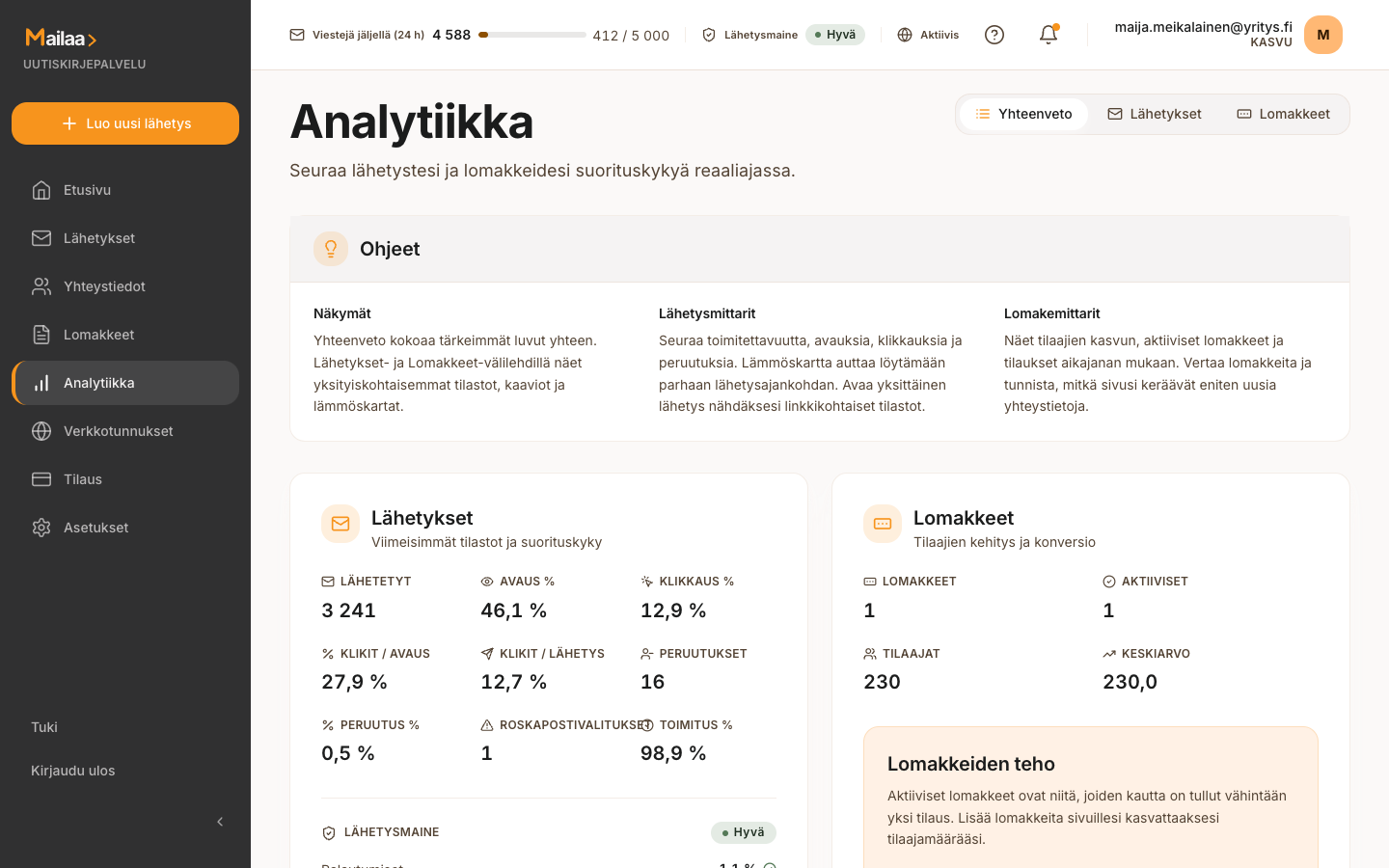
- Avaa vasemmasta valikosta Analytiikka.
- Yhteenveto näyttää kaikkien lähetysten luvut, kuten avaus- ja klikkausprosentin ja lähetysmaineen.
- Lähetykset näyttää luvut lähetyskohtaisesti, ja Lomakkeet tilauslomakkeiden tilaukset.
- Yksittäisen lähetyksen sivulla kohta Suorituskyky näyttää lähetetyt, toimitetut, avatut ja klikatut.
Jos jokin aihe tai linkki kiinnosti paljon, siitä kannattaa kertoa lisää seuraavassa lähetyksessä.
8. Luo tilauslomake verkkosivuillesi
Tilauslomake on valinnainen. Sen avulla uudet ihmiset liittyvät listallesi suoraan verkkosivuiltasi.
- Avaa vasemmasta valikosta Lomakkeet.
- Paina Luo uusi lomake.
- Anna Lomakkeen nimi ja valitse Kohdelista, johon uudet tilaajat lisätään.
- Paina Luo ja muokkaa, muokkaa lomakkeen tekstit ja ulkoasu ja paina Tallenna.
- Kohdassa Lisää verkkosivullesi on kaksi koodia. Kopioi ne painikkeella Kopioi koodi: ensimmäinen sivun head-osioon, toinen siihen kohtaan, jossa lomakkeen halutaan näkyvän.
Jos et itse päivitä verkkosivujasi, lähetä koodit verkkosivujen ylläpitäjälle. Uusi tilaaja vahvistaa tilauksensa sähköpostissa, ja jos listalla on tervetuloviesti käytössä, hän saa sen automaattisesti.
9. API — lisää vastaanottajia ohjelmallisesti
Mailaan API:n avulla voit lisätä ja poistaa vastaanottajia yhteystietolistalta esimerkiksi verkkokaupan rekisteröitymisen yhteydessä. API ei korvaa käyttöliittymää lähetysten luomiseen — se on tarkoitettu listojen hallintaan.
Luo API-avain
- Avaa vasemmasta valikosta Asetukset.
- Valitse välilehti API-avaimet.
- Paina Luo avain.
- Anna avaimelle nimi ja valitse tarvittavat oikeudet (luku ja/tai kirjoitus).
- Kopioi näytettävä avain heti talteen — sitä ei näytetä uudelleen.
Käsittele API-avainta kuin salasanaa. Älä jaa sitä julkisesti eikä tallenna versionhallintaan. Mitätöi avain heti, jos epäilet sen vuotaneen.
Todennus ja perus-URL
Lähetä API-avain jokaisessa pyynnössä joko otsikossa Authorization: Bearer YOUR_API_KEY tai X-Api-Key: YOUR_API_KEY. Perus-URL on https://api.mailaa.fi.
Hae listojen tunnisteet
Ennen vastaanottajan lisäämistä tai poistamista tarvitset listan id-kentän:
curl -H "X-Api-Key: YOUR_API_KEY" \
  https://api.mailaa.fi/v1/recipient-lists
Vastaus sisältää kentän lists. API:n kautta hallitsemasi listat ovat samoja kuin lähetyksissä käyttämäsi yhteystiedot.
Lisää vastaanottaja
Esimerkki: uusi asiakas rekisteröityy verkkokaupassa ja lisätään tilaajalistalle.
curl -X POST \
  -H "X-Api-Key: YOUR_API_KEY" \
  -H "Content-Type: application/json" \
  -d '{ "email": "new.customer@example.com" }' \
  https://api.mailaa.fi/v1/recipient-lists/LIST_ID/recipients
Vastaus: { "added": 1 }. Voit lähettää yhden sähköpostin kentässä emailtai useita kentissä emails / recipients. Sama sähköposti uudelleen on turvallinen no-op.
Poista vastaanottaja
URL-koodaa sähköpostiosoite poistossa (esim. %40 merkille @):
curl -X DELETE \
  -H "X-Api-Key: YOUR_API_KEY" \
  https://api.mailaa.fi/v1/recipient-lists/LIST_ID/recipients/old.customer%40example.com
Vastaus: { "removed": 1 }. Vastaanottajat tunnistetaan vain sähköpostiosoitteella.
Yleisimmät virheet
- 401 — virheellinen tai mitätöity avain
- 403 — avaimella ei ole tarvittavaa oikeutta
- 404 — listaa ei löydy tai se ei kuulu tilillesi
- 400 — virheelliset sähköpostiosoitteet (vastaus sisältää kentän
invalidEmails)
Sovelluksen asetuksissa on myös API-käyttöohje samalla sisällöllä.
Jos jokin ei toimi
Verkkotunnus ei vahvistu
- Odota hetki ja paina uudelleen Tarkista DNS-asetukset.
- Tarkista, että kaikki kolme DKIM-tietuetta on kopioitu oikein, ja ettei verkkotunnus ole nimessä kahteen kertaan.
- Pyydä verkkotunnuksen palveluntarjoajan tukea tarkistamaan asetukset, tai kirjoita osoitteeseen asiakaspalvelu@mailaa.fi.
Lähetystä ei voi aktivoida
- Testiviesti on lähetetty: Aktivoi lähetys toimii vasta sen jälkeen.
- Verkkotunnus on vahvistettu, ja lähettäjän osoite on samassa verkkotunnuksessa.
- Vastaanottajalistalla on vähintään yksi osoite.
- Aihe, lähettäjä ja sisältö on täytetty.
- Päivittäinen lähetysraja ei ole täynnä. Jäljellä olevan määrän näet yläpalkista kohdasta Viestejä jäljellä (24 h).
Tuloksia ei näy heti
Analytiikka päivittyy sitä mukaa, kun vastaanottajat avaavat viestejä ja klikkaavat linkkejä. Odota rauhassa, erityisesti jos lähetys on juuri lähtenyt.
Muista nämä
- Lähetä vain ihmisille, joilta sinulla on lupa.
- Käytä selkeää aihetta.
- Pidä viesti lyhyenä ja hyödyllisenä.
- Testaa viesti ennen isoa lähetystä.
- Seuraa analytiikkaa ja paranna seuraavaa lähetystä sen perusteella.